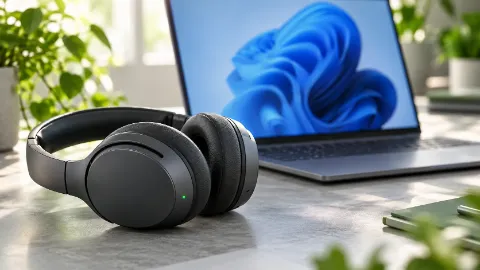
عندما يبلغك Windows 11 أن سماعات البلوتوث متصلة ولا تسمع شيئًا، أول شيء يجب عدم الوثوق به هو كلمة "متصلة". هي تصف رابط البلوتوث فقط. لا تصف أي جهاز إخراج يقوم Windows بالتشغيل من خلاله، أو ما إذا كان التطبيق الذي تستخدمه مكتومًا، أو ما إذا فتح تطبيق الميكروفون ونقل التشغيل إلى ملف تعريف نطاق ترددي منخفض. يبدأ هذا الدليل بالفحوص الثلاثة التي تكلف نحو دقيقة فقط، ثم يشرح نموذج الملفات الشخصية الذي تقف وراءها، لأن الخطوات اللاحقة تتعامل مع ذلك النموذج فعليًا. وكل فحص هنا يذكر أيضًا ما لا يمكنه معرفته: لا يكشف أي منها عن مكوّن فاشل.
نُشر ٣٠ سبتمبر ٢٠٢٦ · تم التحديث ٨ أكتوبر ٢٠٢٦
عندما يُبلغ Windows 11 أن سماعات البلوتوث متصلة ولا تسمع شيئًا، فأول شيء يجب التوقف عن الوثوق به هو كلمة "connected". تصف هذه الكلمة وصلة البلوتوث فقط. لا تصف أي جهاز إخراج يقوم Windows بالتشغيل عبره، ولا ما إذا كان التطبيق الذي تعمل فيه قد كتم نفسه، ولا ما إذا كان تطبيق ما قد فتح الميكروفون ونقل التشغيل إلى ملف تعريف بعرض نطاق ترددي أقل. يَبدأ هذا الدليل بالثلاث فحوصات التي تكلف نحو دقيقة، ثم يشرح نموذج الملفات الشخصية وراءها، لأن هذا النموذج هو ما تعمل عليه الخطوات اللاحقة بالفعل. كل فحص هنا يذكر أيضًا ما الذي لا يمكنه أن يقوله: لا أحدهم يحدد مكوّنًا فاشلًا. ## Step 1 — confirm the computer is producing audio at all قبل تغيير أي شيء يتعلق بالبلوتوث، حدّد خط أساس. شغّل صوتًا عبر مكبرات الصوت المدمجة في اللابتوب. إذا كانت مكبرات الصوت المدمجة صامتة أيضًا، فهذه ليست مشكلة بلوتوث، ولن تساعدك أي من الخطوات أدناه. النغمة المستمرة أكثر فائدة من ملف وسائط هنا، لأنها تستمر أثناء تحريك مستوى الصوت أو تبديل المخرجات دون أن تعود للبداية. إذا كانت مكبرات الصوت المدمجة صامتة كذلك، شغّل مستكشف مشاكل الصوت في تطبيق Get Help قبل المتابعة. يوفّر Windows مُستكشفات مشاكل للصوت ومكدس البلوتوث، ومستكشف الصوت هو الأداة المناسبة لجهاز لا يصدر أي صوت على الإطلاق. 1. شغّل نغمة اختبار عبر مكبرات الصوت المدمجة واستمع. لاحظ ما إذا كنت تسمع شيئًا أم لا. 2. إذا كانت مكبرات الصوت المدمجة صامتة، توقف هنا واستخدم مستكشف مشاكل الصوت — هذه عطل صوت النظام، ليس عطل بلوتوث. 3. إذا كانت مكبرات الصوت المدمجة تعمل، فالعطل يقع بعد نقطة تلك المكبرات. تابع إلى الخطوة 2. 4. اترك النغمة قيد التشغيل خلال بقية الخطوات بدلاً من التبديل إلى ملف موسيقي. هذا يجعل ملاحظة مخرج موجود لكنه خاطئ أسهل بكثير. ## Step 2 — check the volume mixer, and test the app you were in يحتفظ Windows بحالة مستوى الصوت والكتم بشكل منفصل لكل تطبيق، لذا يمكن لتطبيق واحد أن يكون صامتًا تمامًا بينما كل تطبيق آخر، وكل نغمة اختبار أخرى، تعمل بشكل طبيعي. العطل الذي يكشفه هذا الفحص يبدو من الخارج تمامًا كعطل بلوتوث، ولهذا فهو يستحق القيام به قبل أي شيء آخر. أبقِ حواري الصوت الاثنين منفصلين، لأن كلًا منهما يعرض أشياء مختلفة. Volume mixer في Settings هو لكل تطبيق: صف لكل تطبيق، بالإضافة إلى صف للجهاز. وحوار Sound الكلاسيكي الذي تفتحه عبر mmsys.cpl هو لكل جهاز: المستوى، وحالة الكتم، والتأثيرات لكل نقطة نهاية أنشأها Windows. يمكن أن يتم كتم تطبيق في الأول بينما الجهاز سليم تمامًا في الثاني، وتأثير متبقٍ في علامة تبويب Enhancements هو سبب حقيقي وسهل الفقدان لصوت مشوّه أو مفقود. ما لا يمكن لهذه الخطوة أن تفعله: لن تكشف عن عطل ليس ناتجًا عن كتم على مستوى التطبيق أو تأثير. إذا كانت كل التطبيقات غير مكتومة ومستوى الجهاز مرتفع، فالمكسر لا يملك ما يقوله لك بعد ذلك، ويجب المتابعة بدلًا من الاستمرار في الضبط. 1. حدد Start → Settings → System → Sound، ثم انتقل إلى Volume mixer. 2. افحص مستوى التطبيق الذي كنت تسمع فيه لا شيء، وأعد ضبط أي صف يظهر به رمز مكبر صوت مكتوم. 3. افحص أيضًا صف الجهاز لسماعات البلوتوث الخاصة بك، وتأكد أنها ليست مكتومة هناك أيضًا. 4. شغّل mmsys.cpl، افتح جهازك في علامة التبويب Playback، ثم Properties → Enhancements، وألغِ تحديد أي تأثير مفعل. 5. أعد تشغيل الصوت من ذلك التطبيق نفسه، بدلاً من أداة الاختبار، حتى تختبر الشيء الذي كان صامتًا. 6. إذا بدأ ذلك التطبيق بالتشغيل الآن، فالمشكلة كانت في المكسر. إذا ظل صامتًا بينما تطبيق آخر يعمل، فالمشكلة تقع بعد ذلك والخطوة 3 هي التالية. ## Step 3 — confirm the output device, and that it is enabled لا ينقل Windows دائمًا جهاز الإخراج عندما تتصل سماعة بلوتوث، لذا قد يستمر الصوت في الخروج إلى مكبرات الصوت المدمجة أو إلى شاشة. هذا هو الإصدار من هذا العَرَض الذي يستحق التحقق أولًا، لأنه أرخص شيء في القائمة لتغييره: السماعات تقول متصلة، وأيقونة الصوت تُظهرها محددة، ومع ذلك الصوت يخرج من اللابتوب. تحقق أن الجهاز ليس معطلاً ببساطة. الجهاز المعطل لا يزال يظهر في القائمة باسمه العادي، مما يجعل من السهل تركه محددًا والتساؤل لماذا لا يحدث شيء. لوحة الصوت السريعة تعرض الأجهزة التي تعتبرها نشطة حاليًا فقط، لذا أكد الاختيار في صفحة الإعدادات الكاملة بدلًا من الوثوق باللوحة. 1. حدد Start → Settings → System → Sound. 2. تحت "Choose your output device"، اختر سماعات البلوتوث الخاصة بك. إذا كانت غائبة من هذه القائمة تمامًا، فـWindows لم ينشئ نقطة نهاية إخراج لها — اذهب إلى الخطوة 6. 3. شغّل mmsys.cpl، اختر علامة التبويب Playback، وتأكد أن جهازك ليس معطلاً ولا مكتومًا هناك. يخزن Windows حالة التمكين في هذا الحوار، منفصلة عن الاختيار في Settings. 4. اترك نغمة الاختبار قيد التشغيل وتأكد من سماعها في السماعات لا في مكبرات لابتوب. ## What Windows 11 is deciding behind those settings إذا نجحت الفحوصات الثلاث أعلاه، فالمشكلة أعمق، والشيء التالي لمعرفة هو ما الذي يفعله Windows مع السماعة. هنا أيضًا ستجد أن النصائح المكتوبة لِـWindows 10 سترشدك للبحث عن تحكم لا يملكه Windows 11. في Windows 10، كان اقتران سماعة Bluetooth Classic قد ينشئ إدخالات منفصلة "Stereo" و"Hands-Free"، واختيار الخاطئ أدى إلى طريق مسدود معروف. في Windows 11 تلك النهايات موحَّدة: الجهاز الذي يدعم Hands-Free Profile يحصل على مخرج واحد ومدخل واحد، والجهاز الذي يدعم فقط A2DP يحصل على مخرج واحد فقط. لذلك في Windows 11 لست تختار بين إدخالَين متنافسين لسماعة واحدة. توضح وثائق Microsoft حول Bluetooth Classic audio كلا النموذجين. يختار Windows الملف الشخصي نيابة عنك. يستخدم التشغيل A2DP — ملف الاستريو عالي الجودة — كافتراضي، وينتقل إلى Hands-Free Profile عندما يفتح تطبيق مدخل الميكروفون أو ينشئ تدفق تشغيل في فئة Communications. في جميع الحالات الأخرى يبقى التشغيل على A2DP. يقوم Windows بإعادة عينة الصوت لتناسب الملف الشخصي النشط، ويعود إلى A2DP عندما يُغلق الميكروفون. A2DP يحمل الإخراج فقط: الالتقاط من الميكروفون دائمًا يستخدم HFP، وهو أحادي في كلا الاتجاهين. لذلك التبديل بين الملفات الشخصية هو تغيير فيما تسمعه، وليس عادةً تحويلًا إلى صمت. إذا كانت السماعة صامتة فعليًا بينما مكالمة مفتوحة، فالتغيير في الملف الشخصي ليس تفسيرًا بحد ذاته — انظر بدلًا إلى تنسيق لا يستطيع السماعة إنتاجه، أو نقطة نهاية معطلة، أو سماعة لم تعاود الاتصال على الإطلاق. إذا كان الميكروفون صامتًا على هذا الجهاز أيضًا، فاتبع دليل استكشاف ميكروفون بدلاً من ذلك: فهذه مشكلة مختلفة ولها خطوة أولى مختلفة. إذا كنت على Windows 10، أو رأيت بالفعل مدخلين منفصلين، فالتقسيم القديم ينطبق ومن المفيد معرفته. اعتبره سلوك Windows 10، لا واجهة Windows 11 العادية. Scoped to a Bluetooth Classic headset that supports the Hands-Free Profile: one output, one input, and Windows choosing the profile between them. The two-entry choice belongs to Windows 10. ## Step 4 — check the settings that change the audio rather than routing it إعدادان في Windows 11 يغيّران الصوت دون المساس بمسار الإخراج، وكلاهما يمكن أن ينتج نتيجة تُقرأ كـ "لا صوت". كلاهما قابلان للعودة بنقرة واحدة. الأول هو تبديل الصوت الأحادي على مستوى النظام في Settings → Accessibility → Audio. عندما يكون مفعلاً، يعرض Windows تحذيرًا بأن صوت الستيريو قد لا يعمل بشكل صحيح، ونصيحة Microsoft نفسها هي تعطيل التبديل إذا أردت ستيريو. الثاني ينطبق فقط على Bluetooth LE Audio، وفقط على Windows 11 إصدار 24H2 أو أحدث مع دعم مصنع لـ Bluetooth LE، وبرامج التشغيل من الشركة المصنعة، وملحق LE Audio. تحت إعدادات Output للجهاز يوجد تحكم "Format when microphone is active"، مضبوطة افتراضيًا على Stereo (2 channels). حيثما يضع Windows الإعداد الافتراضي على ستيريو ويفقد الملحق الصوت أو يحدث تشويش، توثق Microsoft تحويله إلى Mono (1 channel) لتحسين التوافق. إذا لم يكن التحكم موجودًا على الإطلاق، فذلك مفيد معلوماتيًا بدلًا من كونه معطلاً: يعني أن النظام لا يدعم تشغيل ستيريو بينما الميكروفون نشط، والسلوك الموثق في تلك الحالة هو صوت أحادي أثناء استخدام الميكروفون — أكثر هدوءًا، لا صامتًا. في اتصال Classic نفس لحظة الميكروفون هي هبوط إلى Hands-Free Profile، حيث قد يتفاوض Windows على narrowband (8 kHz) أو wideband (16 kHz) للكلام، وبعض الأجهزة القادرة على wideband تعود إلى narrowband على بعض الراديوهات. الملخّص الصادق لهذه الخطوة: فرع الميكروفون ينتج تغييرًا في الجودة، لا فقدانًا للصوت. إذا اختفى الصوت تمامًا أثناء فتح مكالمة، فإن التنسيق في الخطوة 5 هو المكان التالي للنظر. 1. حدد Start → Settings → Accessibility → Audio وتحقق مما إذا كان Mono audio مفعلًا. إذا كان متوقعًا تشغيل ستيريو، قم بإيقافه. 2. حدد Start → Settings → System → Sound وابحث جهاز البلوتوث الخاص بك تحت Output. 3. إذا كان جهازك يدعم LE Audio، فانقر السهم إلى يمينه لفتح إعداداته، ثم وسّع Output settings. 4. إذا كان "Format when microphone is active" موجودًا، اضبطه على Stereo (2 channels)، أو على Mono (1 channel) إذا فقد الملحق الصوت أو حصل تشويش أثناء نشاط الميكروفون. 5. أعد تشغيل نغمة الاختبار مع الميكروفون خاملاً، ثم مرة أخرى أثناء فتح تطبيق يستخدم الميكروفون، وقارن بينهما. ## Step 5 — reset the audio format يمكن أن يبقى الجهاز صامتًا إذا كان التنسيق الذي تفاوض عليه Windows هو تنسيق لا تستطيع السماعة إنتاجه. عدم تطابق عدد القنوات أو عمق البت أو معدل العينة هو وضع فشل حقيقي، ويستمر عبر كل اعادة اتصال حتى يغيَّر التنسيق. الحل الموثق من Microsoft لهذا العَرَض يستخدم 2 channels, 16 bit, 48000 Hz (DVD Quality). اعتبر ذلك كنقطة بداية موثقة بدلًا من متطلب شامل: إذا بقيت السماعة صامتة عنده، جرِّب تنسيقًا آخر من تلك الخيارات التي يقدمها تبويب Advanced قبل المتابعة. هذا هو التنسيق الافتراضي للجهاز، وهو تحكم مختلف عن تنسيق الحالة أثناء نشاط الميكروفون في الخطوة 4. لاحظ أيضًا أن صفحة الخصائص المتقدمة توجد فقط بينما الجهاز متصل، لذا لن تظهر عندما تكون السماعات مطفأة. 1. حدد Start → Settings → Bluetooth & devices → Devices. 2. اعثر على سماعاتك ووسّع إدخالها. 3. اختر "Advanced sound properties". هذا الخيار يظهر فقط بينما الجهاز متصل. 4. تحت Output settings، اضبط Format على 2 channels, 16 bit, 48000 Hz (DVD Quality). 5. طبّق، أغلق، وأعد تشغيل نغمة الاختبار. ## Step 6 — re-pair the device إذا ظهر الجهاز لكنه لم يصبح أبدًا جهاز إخراج، فسجل الاقتران هو الشيء التالي للتخلي عنه. توثق Microsoft إزالة الجهاز وإضافته مرة أخرى كحل لجهاز يظهر في القائمة لكنه لا يتصل. إزالة الجهاز قابلة للعكس: لا تفصِل الاقتران بين السماعة وأجهزتك الأخرى، وإعادة إضافتها تستغرق نحو دقيقة. تبديل راديو Bluetooth هو نسخة أرخص من نفس إعادة التعيين ويستحق التجربة أولًا، لأنه لا يكلف شيئًا ولا يتطلب العثور على الجهاز مرة أخرى. قيد يستحق معرفته قبل إلقاء اللوم على الحاسوب: العديد من السماعات تحتفظ باتصال واحد فعال فقط في آن واحد. إذا كانت نفس السماعات مقترنة مع هاتفك، فقد لا تقبل جهازًا ثانويًا نشطًا، وسيعرضها Windows كغير متاحة بدلًا من كونها معطلة. 1. جرّب التبديل أولًا: افتح Start → Settings → Bluetooth & devices، أطفئ Bluetooth، انتظر 10 ثوانٍ، أعد تشغيله، وأعد الاتصال. 2. إذا لم يساعد ذلك، اختر الجهاز واختر More options (…) → Remove device. 3. تأكد من عدم وجود جهاز مقترن آخر متصل حاليًا بالسماعة. 4. ضع السماعة في وضع الاقتران، ثم اختر Add device واخترها من القائمة. 5. بمجرد أن تظهر Connected، أعد التحقق من الخطوة 3: إزالة جهاز عادة ما تعيد الإخراج إلى مكبرات الصوت المدمجة. ## Step 7 — update the Bluetooth driver هذه هي الخطوة للأعطاب التي تصمد بعد كل ما سبق، وتستحق أولوية عندما بدأت المشكلة بعد تحديث Windows أو تثبيت تطبيق جديد. برنامج تشغيل فقد تتبّع نقطة النهاية الصوتية قد يحتفظ باقتران صحيح بينما يفشل في توجيه الصوت عبره. غالبًا ما تزوّد المصنّعات لابتوبات وخوادم برامج تشغيل بلوتوث أحدث من تلك التي يوفرها Windows Update، لذا إذا لم تحلّ البحث التلقائي المشكلة، فصفحة دعم الشركة المصنعة لطرازك الدقيق هي المكان التالي للبحث. تحديث برنامج تشغيل البلوتوث هو الخطوة الموثقة لبرنامج تشغيل أصبح غير متوافق، وهي الخطوة التي يوصي بها Windows نفسه لجهاز تم ترقيته حديثًا. 1. حدد Start → Device Manager. 2. وسّع Bluetooth واختر المُحوِّل الخاص بك، الذي قد يحتوي على كلمة "radio" في اسمه. 3. انقر بزر الماوس الأيمن على المُحوِّل واختر Update driver → Search automatically for updated driver software. 4. أغلق الحوار وأعد التشغيل إذا طُلب. 5. حدد Start → Settings → Windows Update، افحص التحديثات، أعد التشغيل، وأعد الاختبار باستخدام النغمة من الخطوة 1. ## If it works after a restart but fails again after you reconnect إعادة التشغيل التي تعيد الصوت من السهل المبالغة في تفسيرها. ما تفعله إعادة التشغيل فعليًا هو إعادة تحميل برنامج تشغيل الراديو، وإعادة تعداد المُحوِّل، والتخلص من حالة نقطة النهاية المخزنة للجلسة. هذا مفيد حقًا، وليس مقياسًا لأي شيء: لا يظهر أن إدارة الطاقة كانت متورطة، ولا يحدد أيًّا من تلك الثلاثة أمور هو المهم. الأعراض لا تزال تستحق التعامل الجاد، لأن عطلًا يعود عند كل اتصال جديد هو عطل في الوصلة أو في برنامج التشغيل بدلًا من إعداد زرته بالفعل. جرب تبديل الراديو في بداية الخطوة 6، ثم أعد التحقق من تحديد الإخراج في الخطوة 3 بعد إعادة الاتصال، لأن إعادة الاقتران غالبًا ما تترك الإخراج على مكبرات الصوت المدمجة. هناك خانة اختيار ذات صلة تستحق تغييرًا واحدًا. في Device Manager، تبويب Properties → Power Management للمحوِّل يحتوي على "Allow the computer to turn off this device to save power" عندما يكون ذلك التبويب موجودًا. إلغاء تحديده تجربة بنقرة واحدة. هو ليس برهانًا على أي شيء أيضًا، وإذا لم يتغير الصوت فلن تتعلم شيئًا كبيرًا — لكنه رخيص وقابل للعكس، وهو الإعداد الذي غالبًا ما يلومه الناس دون دليل. 1. أطفئ راديو Bluetooth، انتظر 10 ثوانٍ، وأعد تشغيله، ثم أعد اتصال السماعة. 2. بعد إعادة الاتصال، أعد التحقق من جهاز الإخراج في الخطوة 3 قبل افتراض أن شيئًا ما لا يزال خاطئًا. 3. إذا فشل مرة أخرى عند كل اتصال جديد، اذهب إلى الخطوة 7 وبرنامج التشغيل، وسجل توقيت الحدوث للقسم التالي. ## If it works on your phone but not on this PC التشغيل على هاتف دليل مفيد: يبين أن السماعة أصدرت صوتًا في مكان ما، وتحت تهيئة ما. إنه لا يبرئ الملحق ولا يحدد العطل هنا. حالة الاقتران، وقائمة codecs في المضيف، والملف الشخصي الذي يختاره Windows، واختيار الإخراج، وتبديل الصوت الأحادي كلها مختلفة بين الجهازين. فعاملها كحد فاصل بدلًا من إجابة. البحث يبقى على هذا الحاسوب، والخيارات من 1 إلى 7 تستحق التنفيذ بترتيبها. ما يجدر نقله عبر الأجهزة هو التهيئة، لا الحكم: إذا كان الهاتف يشغّل موسيقى بينما هذا الحاسوب صامت فقط أثناء مكالمة، فافحص ملف التعريف hands-free؛ إذا كان الهاتف يشغّل موسيقى وهذا الحاسوب صامت على الموسيقى أيضًا، ابدأ بالخطوة 3. إذا كان الميكروفون يعمل على الهاتف وليس على هذا الحاسوب، فهذه مشكلة مختلفة، ودليل استكشاف الميكروفون يبدأ في المكان المناسب. - المضيفان لا يشتركان بالضرورة في نفس قائمة codecs. يختار Windows أول codec A2DP يدعمه كلا الطرفين، لذا codec تفضّله السماعة قد لا يُعرض على هذا الجهاز. - قد لا يفتح الهاتف أبدًا مدخل الميكروفون، لذا يبقى التشغيل على A2DP ولا يصل إلى ملف التعريف hands-free الذي ينتقل إليه هذا الحاسوب. - تبديل الصوت الأحادي، واختيار الإخراج، ونقطة النهاية المعطلة كلها حالات خاصة بالجهاز. لا ينتقل أي منها مع السماعة. - تختلف المسافة والتداخل بين مكتب وغرفة، والعطل المتقطع قد يمر في اختبار واحد على أي من الجهازين. ## If it started after a Windows, driver, or firmware update التوقيت دليل، ليس سببًا. عطل يبدأ في اليوم التالي لتحديث يستحق التحقيق لأن التحديث أكبر تغيير منفرد في النظام، لا لأن التحديث معروف الآن بأنه المسؤول. فتحقق بالتغيير بدلًا من عكسه. اعرف أي تحديث وصل: Settings → Windows Update → Update history، أو Reliability Monitor لقائمة مؤرخة لما تغيّر ومتى. اقرأ ملاحظات الإصدار، ثم تحقق من صفحة دعم الشركة المصنعة لحاسوبك لنفس الفترة، حيث يُسجَّل تراجع Bluetooth على طراز معين. قارِن إصدار برنامج التشغيل في Device Manager → your adapter → Properties → Driver، وافعل مثل ذلك لبرنامج BIOS أو UEFI، لأن تغييرًا في البرامج الثابتة قد يغيّر برنامج تشغيل الراديو نفسه وملاحظات الإصدار لدى المصنّع هي المرجع في ذلك. إذا بدأ العطل مع تحديث برنامج تشغيل، فالتراجع عن برنامج التشغيل هو الإجراء الصغير والمستهدف: Device Manager → your adapter → Properties → Driver → Roll Back Driver يعيد الإصدار المثبت سابقًا، وهو قابل للعكس. إزالة تحديث Windows خطوة مختلفة وكبيرة، وليست ما تشير إليه الأدلة. قد يحمل التحديث نفسه إصلاحًا لهذا العطل، وعكس تحديث أمني أو تصحيحي بناءً على تاريخ هو تكلفة حقيقية تدفع لقاء تخمين. استقصِ التحديث، وبرنامج التشغيل، وأي مشكلة موثقة أولًا، وتراجع المكوّن المحدد الذي تغيّر بالفعل. 1. افتح Settings → Windows Update → Update history واعثر على التحديث الذي وصل قبل أن يبدأ العطل مباشرة. 2. اقرأ ملاحظات الإصدار، وابحث في صفحة دعم الشركة المصنعة لنفس الطراز وهذا التاريخ. 3. في Device Manager، لاحظ إصدار برنامج التشغيل لمحوِّل البلوتوث تحت Properties → Driver. 4. إذا بدأ العطل بتحديث برنامج تشغيل، استخدم Roll Back Driver في نفس التبويب، ثم أعد الاختبار مع النغمة من الخطوة 1. 5. تحقق ما إذا كان هناك تحديث BIOS أو UEFI متاح لطرازك واقرأ ملاحظاته قبل تطبيقه. اترك تحديث Windows في مكانه حتى تشير الأدلة إلى اتجاه آخر. ## Match your symptom to the check هذا الجدول مرتب حسب مدى رخص كل إصلاح ليُعاد عكسه، لا حسب احتمالية السبب. لا يحتوي هذا المقال على قياس لمدى تكرار كل سبب ولا يدّعي واحدًا. The three stages before the headphones are the ones a reader can still change from Windows settings. A link that reports as connected is evidence about the last stage, and none about the three before it. | What you observe | Where to look first | Limit of that check | | --- | --- | --- | | Nothing plays anywhere, Bluetooth or built-in | Step 1, then the audio troubleshooter | Establishes only that the fault is not specific to the headset | | One application is silent, others play | Step 2, the volume mixer | Will not detect a fault that is not an application-level mute or effect | | Built-in speakers play, headphones silent | Step 3, output device selection and enabled state | Cannot see devices Windows has not created an endpoint for | | Sound flattens or gets quieter when the microphone opens | Step 4, mono audio and the microphone-active format | The documented behaviour there is a quality change, not silence | | Sound is fine until something is played at a new format | Step 5, then step 7 for the driver | Format changes address negotiation, not a stalled driver | | Headset is absent from the output list entirely | Step 6, re-pairing | Does not resolve a fault in the adapter driver itself | | Works after a restart, fails again on the next connection | The restart branch above, then step 7 | A restart reloads state; it does not identify which part mattered | | Plays on a phone, silent on this PC | The phone-versus-PC branch, then steps 1 to 7 | Rules nothing out on its own; it only bounds where to look | | Started right after an update, driver, or firmware change | The update branch above | Timing points at where to investigate, not at what to remove | كل سطر يذكر ما الذي يمكن للفحص إظهاره وما الذي لا يمكنه إثباته. لا أحدها، بمفرده، يحدد مكوّنًا فاشلاً. ## Bluetooth Classic and LE Audio are not the same thing يدعم Windows 11 تقنيتين مختلفتين لصوت البلوتوث، وخلطهما ينتج الكثير من النصائح المتناقضة. Bluetooth Classic audio يبث عبر الراديو الكلاسيكي: A2DP للتشغيل عالي الجودة ستيريو، وHands-Free Profile للتشغيل الأحادي والتقاط أحادي. هذا ما تستخدمه معظم السماعات، وهو ما تتعلق به الخطوات 1 إلى 7 أعلاه. إخراج A2DP يتطلب دعم SBC في الطرفين، ويدعم Windows 11 أيضًا AAC منذ الإصدار 21H2، وaptX Classic منذ 21H2، وaptX Adaptive (lossless) منذ الإصدار 24H2 على أجهزة مختارة ذات راديو Qualcomm متوافق، مع اختيار أول codec يدعمه المضيف والهدست. جداول codecs والإصدارات واردة في وثائق Microsoft حول Bluetooth Classic audio. Bluetooth LE Audio يبث عبر راديو LE منخفض الطاقة. هو مسار منفصل مع متطلبات منفصلة: دعم مصنع لـ Bluetooth LE في الحاسوب، وبرامج تشغيل الشركة المصنعة، وملحق يدعم LE Audio. حيثما يُدعم يُحسِّن جودة الصوت المتاحة أثناء استخدام الميكروفون. يحتاج التحكم في تشغيل الستيريو أثناء النشاط للمزيد — Windows 11 إصدار 24H2 أو أحدث وبناء حديث — وهذا هو سبب غيابه على الأجهزة التي هي قابلة لـ LE لكن تفتقر إلى عناصر أخرى. صفحة Microsoft الخاصة بـ LE Audio تسرد متطلبات التوافق وما الذي تفعله عندما لا يظهر التحكم. النتيجة العملية هي أن إعدادًا أو قائمة أو إصلاحًا موصوفًا لأحدهما غالبًا لن يكون موجودًا في الآخر. إذا أشارت خطوة في هذا المقال إلى تحكم لا يمكنك العثور عليه، فذلك على الأرجح حد توافق وليس خطأ في الخطوة. ## What these checks cannot tell you من المفيد أن نكون صريحين بشأن الحدود، لأن معظم النصائح المضللة في هذا الموضوع تنشأ من تقديم نتيجة جزئية كتشخيص. اختبار نفس السماعة على جهاز ثانٍ دليل مفيد — يظهر أن السماعة أصدرت صوتًا على ذلك الجهاز وتحت تلك التهيئة. لكنه لا يثبت سلامة الأجهزة. يمكن أن يظهر عطل يعتمد على حالة الاقتران، أو مستوى صوت السماعة نفسها، أو التداخل، أو أي جهاز متصل في وقت واحد على جهاز واحد ولا يظهر على الآخر، وقد يجتاز عطل متقطع اختبارًا واحدًا. لا يمكن لأي من الفحوصات أعلاه أن يخبرك أن مكوّنًا قد فشل. يمكنها أن تخبرك أين تمنع إعداد أو تنسيق أو كتم الصوت، ويمكنها استبعادها. لا يمكنها إثبات وجود عطل مادي، والسماعة الصامتة على حاسوبين مختلفين هي دليل يستحق المتابعة — لكن الاستنتاج الذي ينبغي استخلاصه هو أن عملية دعم الشركة المصنعة هي الخطوة التالية المناسبة، لا تشخيص يمكن أن يقدمه هذا المقال لك. يستحق عطل مرتبط موضوع مستقل: إذا كانت القناتان محددتين ولكن جهة واحدة فقط تصدر صوتًا أبدًا، فقد فشل السلسلة في مكان غير توجيه الإخراج، ودليل مشاكل الصوت ذات الجانب الواحد يبدأ في المكان المناسب. لهذا السبب لا يوجد إجراء إعادة ضبط المصنع للسماعة هنا. إجراءات إعادة الضبط خاصة بالطراز: تركيبة الأزرار، ومدة الضغط، ومعاني أضواء المؤشر كلها تختلف بين المصنّعين، وتسلسل خاطئ قد يمحو بيانات الاقتران دون إصلاح شيء. وثائق السماعة هي المرجع لإجراءات إعادة الضبط، ومعظم المصنّعين يوفرون قناة دعم مباشرة لسماعة لا تصدر صوتًا. لذات السبب لا توجد نصيحة هنا حول إعادة تثبيت Windows. لا شيء في الفحوصات أعلاه يشير إلى تثبيت بحاجة للاستبدال، وإعادة التثبيت خطوة كبيرة ومدمرة بناءً على عرض لا يستطيع هذا الدليل نسبته إلى نظام التشغيل. ## When to escalate إذا أنتجت السماعة صوتًا على جهاز آخر، وكل الفحوصات أعلاه نظيفة، واستمر العطل، فالاحتمالات المتبقية هي عطل في مكدس البلوتوث على هذا الجهاز أو عطل في الملحق. كلاهما يستحق أخذه إلى شخص يمكنه رؤية الجهاز بدلًا من الاستمرار في تغيير الإعدادات عن بُعد. جمع هذه المعلومات قبل الاتصال بأي جهة يوفر جولة إضافية: طراز السماعة الدقيق، وبناء Windows، وما إذا بدأ العطل بعد تحديث، وما تبدو عليه قائمة نقاط النهاية الصوتية. 1. شغّل مستكشف مشاكل البلوتوث في تطبيق Get Help ولاحظ بالضبط ما يبلغه. 2. تحقق من Event Viewer لأخطاء Bluetooth أو خدمات الصوت، والتي عادة تسمي المكوّن الذي فشل. ابحث في Windows Logs → System عن مصادر Bluetooth أو audio حول وقت بدء العطل. 3. تأكد أن خدمة Bluetooth Support Service مضبوطة على بدء تلقائي وليست معطلة، في services.msc. 4. تواصل مع الشركة المصنعة للحاسوب مع رقم الطراز إذا اشتبهت أن العطل في أجهزة البلوتوث أو مكدس برنامج التشغيل على الجهاز. 5. تواصل مع مُصنِّع السماعة مع طرازها إذا كانت صامتة على أكثر من حاسوب، واستخدم إجراء إعادة الضبط الموثق إذا وُجد لطرازك. ## Frequently asked questions ### I see both "Stereo" and "Hands-Free" مدخلies for my headset. Is that the cause? في Windows 10، نعم — كان اقتران سماعة Bluetooth Classic قد ينشئ نهايات منفصلة Stereo وHands-Free، واختيار الخاطئ منهما تسبب تمامًا بهذا العَرَض. في Windows 11 تم توحيد تلك النهايات لأجهزة تدعم Hands-Free Profile، لذلك رؤية إدخالَين متنافسين هي سلوك Windows 10 لا واجهة Windows 11 العادية. إذا كنت على Windows 10 وترى كلاهما، فتأكد من أيهما محدد في قائمة الإخراج. ### Does the Hands-Free Profile stop sound from playing? إنه يغيّر الجودة بدلاً من وقف التشغيل عادة. يستخدم Windows A2DP للتشغيل افتراضيًا وينتقل إلى Hands-Free Profile عندما يفتح تطبيق الميكروفون أو يستخدم فئة Communications، مع إعادة عينة لتناسب. النتيجة صوت أحادي وأقل عرضًا للنطاق الترددي — ومطابقة إعادة العينة أو التنسيق فوق ذلك هي ما يمكن أن يحول تغيير الجودة إلى صمت. تلك المطابقة هي ما تتحقق منه الخطوة 5. ### My headphones stop playing sound when the microphone turns on. Why? فصِّل بين الاحتمالين لأن لكل منهما إجابة مختلفة. الهبوط إلى ملف تعريف أقل جودة عندما يُفتح الميكروفون متوقع: في Bluetooth Classic، ينتهي إخراج A2DP ويتحول Windows إلى Hands-Free Profile، وهو صوت أحادي بجودة مكالمة، مع إعادة عينة لتتناسب. حيثما يدعم Windows 11 Bluetooth LE Audio على إصدار 24H2 أو أحدث، توجد تحكمات "Format when microphone is active" تحدد ما إذا كانت تلك الحالة ستبقى ستيريو أو أحادية. الصمت التام ليس سلوكًا طبيعيًا للملف الشخصي — تغيير الملف الشخصي يجعل الصوت أضيق وأكثر هدوءًا، لا غيابًا. إذا لم يصدر أي صوت بينما المكالمة مفتوحة، فاعمل الخطوة 4 ثم الخطوة 5: ذلك يشير إلى تنسيق لا يستطيع الطرف سماعه، أو نقطة نهاية معطلة، أو سماعة لم تُعد الاتصال. ### Why is the sound still coming from my laptop speakers when the headphones say connected? الاتصال بسماعة لا ينقل دائمًا جهاز الإخراج، ولوحة الصوت السريعة تعرض الأجهزة التي تعتبرها نشطة فقط، لذا يمكن أن تكون السماعة متصلة بينما لا يزال الإخراج موجهًا إلى مكبرات الصوت المدمجة أو شاشة. اختر السماعات تحت Settings → System → Sound → Choose your output device، وتحقق في mmsys.cpl أن الجهاز ليس معطلاً أو مكتومًا هناك. يخزن Windows حالة التمكين في ذلك الحوار، منفصلة عن الاختيار في Settings، لذا يمكن أن يكون الجهاز محددًا ومع ذلك لا يصدر شيئًا. ### A restart fixes it, but it fails again after I reconnect. What does that tell me? أقل مما يبدو. إعادة التشغيل تُعيد تحميل برنامج تشغيل الراديو، وتعيد تعداد المُحوِّل، وتتخلص من حالة نقطة النهاية المؤقتة للجلسة؛ هذا لا يحدد أيٌّ من تلك الأمور هو المهم، وليس دليلًا على إدارة الطاقة. العطل الذي يعود عند كل اتصال جديد يشير إلى الوصلة أو برنامج التشغيل بدلًا من إعداد زرته بالفعل، لذا بدّل راديو Bluetooth، وأعد التحقق من تحديد الإخراج بعد إعادة الاتصال، ثم حدّث برنامج التشغيل. ### It works on my other computer. Does that prove the hardware is fine? لا. إنه يبين أن السماعة أصدرت صوتًا على ذلك الجهاز تحت تلك التهيئة، وهو دليل مفيد ويستبعد بعض الاحتمالات. لكنه لا يضمن سلامة الأجهزة: يمكن أن يظهر عطل يعتمد على حالة الاقتران، أو مستوى صوت السماعة نفسها، أو التداخل، أو جهاز ثانٍ متصل في آن واحد على جهاز واحد ولا يظهر على الآخر. اعتبره دليلًا، لا تشخيصًا. ### Should I uninstall the Windows update that arrived just before this started? ليس فقط بناءً على التوقيت، ولا كخيار أول. استخدم Update history لتحديد التحديث، واقرأ ملاحظات الإصدار الخاصة به، وتحقق من صفحة دعم الشركة المصنعة للحاسوب لديك لنفس الطراز وهذا التاريخ؛ قد يكون هناك مشكلة موثقة ولها إصلاح أو برنامج تشغيل أحدث. إذا بدأ العطل بتحديث برنامج تشغيل، فإن التراجع عن برنامج التشغيل من Device Manager → Properties → Driver هو الإجراء الصغير والقابل للانعكاس الذي يستهدف المكون الذي تغيّر بالفعل. ### Should I reinstall Windows or reset my headset to factory defaults? هذا الدليل لا يوصي بأي منهما. لا شيء في الخطوات أعلاه يشير إلى أن تثبيت نظام التشغيل يحتاج إلى استبدال، لذا إعادة التثبيت خطوة مدمرة وكبيرة لاتخاذها بالنسبة لعرض مثل هذا. إجراءات إعادة ضبط السماعات خاصة بالنموذج — تركيبة الأزرار، ومدة الضغط، وسلوك مؤشر الحالة كلها مختلفة — لذا استخدم وثائق السماعة الخاصة بك بدلًا من روتين عام. إذا كانت السماعة صامتة على أكثر من حاسوب، فهذه إشارة لاستخدام عملية الدعم لدى الصانع. ### The volume mixer is not muted. What now? هذا الفحص يستبعد فقط كتم مستوى التطبيق وتأثير متبقٍ، وهذا كل ما يستطيع قوله. انتقل إلى اختيار جهاز الإخراج في الخطوة 3، ثم إلى تنسيق الصوت في الخطوة 5. التعديل المتكرر للمكسر بعد رفع الكتم لن يخبرك بشيء جديد.